Jak stworzyć prezentację w PowerPoint z AI
Kolejne spotkanie za dwa dni, a prezentacja jeszcze nie istnieje. Znasz to uczucie, kiedy wpatrujesz się w pusty slajd i jedyne co przychodzi do głowy to "Agenda" napisana Comic Sansem. Tworzenie prezentacji w PowerPoint pochłania godziny, które mógłbyś poświęcić na faktyczną pracę. AI zmienia ten proces z wielogodzinnej męczarni w sprawne 30-minutowe zadanie.

Kolejne spotkanie za dwa dni, a prezentacja jeszcze nie istnieje. Znasz to uczucie, kiedy wpatrujesz się w pusty slajd i jedyne co przychodzi do głowy to "Agenda" napisana Comic Sansem. Tworzenie prezentacji w PowerPoint pochłania godziny, które mógłbyś poświęcić na faktyczną pracę. AI zmienia ten proces z wielogodzinnej męczarni w sprawne 30-minutowe zadanie.

- AI generuje strukturę prezentacji, treść slajdów i notatki dla prelegenta w kilka minut
- Copilot w PowerPoint tworzy slajdy bezpośrednio w aplikacji, ChatGPT/Claude wymagają ręcznego przenoszenia treści
- Najlepsze efekty daje połączenie: AI pisze treść, Ty dopracowujesz wizualnie i dodajesz kontekst branżowy
- Kluczowe jest precyzyjne opisanie odbiorców, celu i tonu prezentacji w prompcie
Dlaczego AI zmienia zasady gry w prezentacjach
Przeciętna prezentacja biznesowa ma 10-15 slajdów. Każdy wymaga nagłówka, treści, czasem wykresu i notatek dla prelegenta. Ręczne tworzenie tego wszystkiego zajmuje od 3 do 8 godzin, w zależności od tematu i poziomu szczegółowości.
AI nie zastąpi Twojej wiedzy o firmie ani znajomości odbiorców. Ale doskonale radzi sobie z tym, co zabiera najwięcej czasu: wymyślaniem struktury, pisaniem treści slajdów, generowaniem speaker notes i proponowaniem układu informacji. Zamiast zaczynać od zera, zaczynasz od solidnego szkicu, który wystarczy dopracować.
Kluczowy wniosek: AI najlepiej sprawdza się jako punkt startowy prezentacji. Generuje 80% treści w 20% czasu, ale ostatnie szlify zawsze należą do Ciebie.
Struktura i outline: fundament dobrej prezentacji
Zanim zaczniesz generować slajdy, potrzebujesz outline. To szkielet prezentacji, który decyduje o tym, czy odbiorca zrozumie Twój przekaz, czy zgubi się po trzecim slajdzie.
Dobry prompt do generowania struktury wygląda tak:
Stwórz outline prezentacji PowerPoint na temat [TEMAT]. Prezentacja jest dla [ODBIORCY], trwa [CZAS] minut. Cel: [CO MA ZROBIĆ ODBIORCA PO PREZENTACJI]. Ton: [FORMALNY/SWOBODNY]. Zaproponuj tytuły slajdów i 2-3 punkty na każdy slajd.
Kilka zasad, które warto wpisać w prompt:
- Określ liczbę slajdów - bez tego AI wygeneruje albo 5, albo 40
- Podaj kontekst odbiorcy - "zarząd firmy produkcyjnej" to lepsza informacja niż "ludzie w pracy"
- Wskaż cel prezentacji - czy ma przekonać, poinformować, przeszkolić?
- Zaznacz ograniczenia - "bez żargonu technicznego", "z konkretnymi liczbami"
Treść slajdów: mniej znaczy więcej
Największy błąd w prezentacjach? Ściany tekstu na slajdach. AI domyślnie generuje za dużo treści na jeden slajd, więc musisz to kontrolować.
Skuteczny prompt do treści slajdów:
Na podstawie poniższego outline wygeneruj treść slajdów. Zasady: maksymalnie 6 linii tekstu na slajd, każda linia to maksymalnie 8 słów, używaj czasowników w formie czynnej, unikaj żargonu. Gdzie to możliwe, zaproponuj dane liczbowe lub porównania.
Elementy prezentacji wspierane przez AI:
- Nagłówki slajdów - zwięzłe, konkretne, przyciągające uwagę
- Punktory (bullet points) - skondensowane myśli, nie pełne zdania
- Dane i statystyki - AI pomoże sformułować je czytelnie
- Cytaty i przykłady - dobrane do kontekstu branżowego
- Przejścia między slajdami - logiczne łączniki między sekcjami
- Slajd podsumowujący - kluczowe wnioski w 3-5 punktach
Pamiętaj o jednej rzeczy: AI nie zna wewnętrznych danych Twojej firmy. Jeśli prezentacja wymaga konkretnych wyników sprzedaży, wskaźników KPI czy danych projektowych, musisz je dostarczyć w prompcie lub wstawić ręcznie po wygenerowaniu szkicu.
Speaker notes: Twoja tajna broń
Speaker notes to tekst widoczny tylko dla prelegenta. Większość ludzi je pomija, a to właśnie one decydują o płynności wystąpienia. AI generuje je znakomicie.
Prompt, który działa:
Do każdego slajdu napisz speaker notes (3-5 zdań). Uwzględnij: co powiedzieć na głos, jakie pytanie może zadać odbiorca, jaki przykład podać. Ton: naturalny, jakby ktoś opowiadał koledze z pracy.
Dobre speaker notes zawierają:
- Główną myśl slajdu rozwinięta w 2-3 zdaniach
- Przykład lub anegdotę ilustrującą punkt
- Potencjalne pytanie z odbiorców i sugerowaną odpowiedź
- Zdanie przejściowe do następnego slajdu
Copilot w PowerPoint vs ChatGPT

Dwa główne podejścia do tworzenia prezentacji z AI wyglądają zupełnie inaczej w praktyce.
| Cecha | Copilot w PowerPoint | ChatGPT / Claude |
|---|---|---|
| Tworzenie slajdów | Bezpośrednio w aplikacji | Tekst do ręcznego przeniesienia |
| Stylizacja | Automatyczna, z szablonami | Brak, robisz sam |
| Koszt | Licencja Microsoft 365 Copilot | Darmowy lub subskrypcja |
| Jakość treści | Dobra, ale ogólna | Lepsza przy dobrym prompcie |
| Kontrola nad wynikiem | Ograniczona | Pełna |
| Grafiki | Generuje propozycje | Tylko opisy, bez grafik |
Copilot w PowerPoint działa najlepiej, gdy masz już szablon firmowy i chcesz szybko wypełnić go treścią. Wpisujesz temat, Copilot generuje slajdy z układem, grafikami i tekstem. Minusy? Często wybiera dziwne zdjęcia stockowe i układy, które wymagają poprawek.
ChatGPT lub Claude dają lepszą kontrolę nad treścią. Generujesz tekst w oknie czatu, a potem przenosisz go do PowerPointa ręcznie. Więcej pracy, ale wynik jest bardziej dopasowany. Szczególnie gdy potrzebujesz specyficznego tonu lub struktury argumentacji.
Moje doświadczenie? Najlepsze efekty daje połączenie obu narzędzi. ChatGPT do napisania treści i speaker notes, Copilot do wygenerowania wizualnego szkicu, a potem ręczne dopracowanie całości.
Stylizacja i grafiki: gdzie AI ma granice
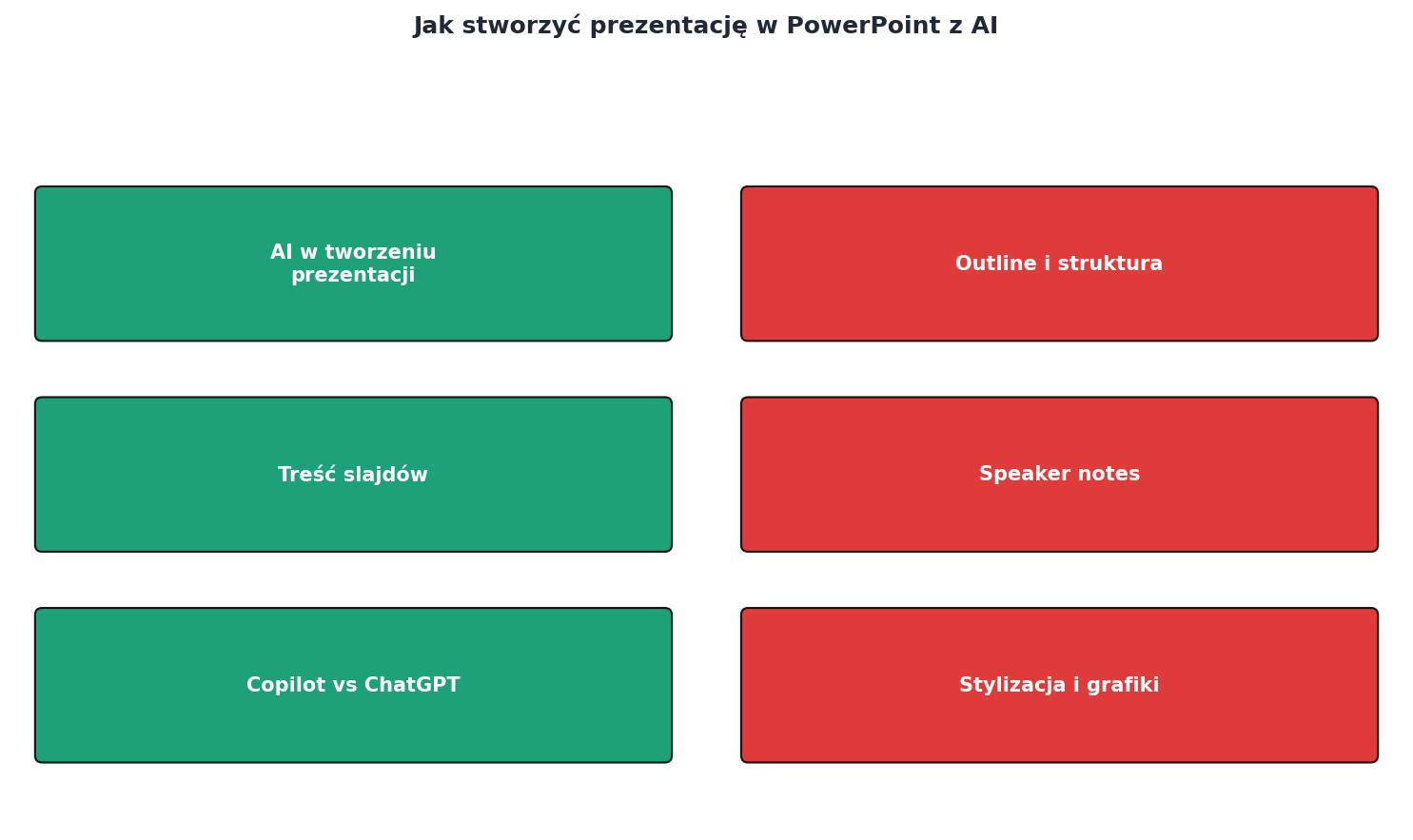
Poniższy schemat pokazuje typowy przepływ pracy przy tworzeniu prezentacji z AI, od pierwszego promptu po gotowy plik.
AI potrafi zaproponować paletę kolorów, układ elementów na slajdzie i rodzaj grafik. Nie potrafi natomiast wstawić Twojego logo, zastosować firmowego szablonu ani dobrać zdjęć, które naprawdę pasują do kontekstu.
Kilka praktycznych wskazówek dotyczących wizualnej strony:
- Szablon firmowy przygotuj wcześniej i używaj go jako bazy
- Ikony z biblioteki PowerPoint są lepsze niż generowane przez AI grafiki
- Wykresy twórz na podstawie danych, nie proś AI o "wymyślenie" wykresów
- Zdjęcia dobieraj ręcznie z Pexels, Unsplash lub firmowej bazy
- Spójność kolorystyczna: ustal 2-3 kolory i trzymaj się ich na każdym slajdzie
Uwaga: Nie wklejaj do ChatGPT poufnych danych firmowych przy generowaniu treści prezentacji. Jeśli prezentacja zawiera wrażliwe informacje finansowe lub strategiczne, używaj ogólnych opisów i uzupełniaj dane ręcznie.
Praktyczny prompt do generowania prezentacji

Poniżej znajdziesz kompletną checklistę, która przeprowadzi Cię przez cały proces. Możesz ją wydrukować i trzymać przy biurku.
Tworzenie prezentacji PowerPoint z AI krok po kroku
Your progress is saved automatically in your browser.
Warto wiedzieć, że na szkoleniabydgoszcz.pl regularnie pokazujemy uczestnikom warsztatów, jak krok po kroku budować prezentacje z AI, łącznie z gotowymi szablonami promptów dopasowanymi do różnych branż.
FAQ
Frequently Asked Questions
Additional Resources
- Generator prezentacji PowerPoint oparty na AI - Otwórz program PowerPoint. · Na karcie Narzędzia główne kliknij ikonę Copilot. · Wybierz opcję Utwórz prezentację z [plik]. · Zaznacz dokument Word, na podstawie ...
- Kreator prezentacji AI: Twórz prezentacje za pomocą ... - Twórz slajdy w kilka sekund za pomocą Magicznego projektu™ do prezentacji, opartego na sztucznej inteligencji narzędzia do generowania przyciągających uwagę ...
- Gamma App po polsku — generator prezentacji AI w 30 sekund - Gamma App to generator prezentacji oparty na sztucznej inteligencji — wpisujesz polecenie po polsku, w 30 sekund masz gotową prezentację ze slajdami, grafiką i ...
Szkolenie AI dla Twojej firmy
Praktyczny warsztat dla pracowników biurowych w Bydgoszczy — maile, dokumenty, Excel i bezpieczeństwo danych.
Zapytaj o termin →