Jak skonfigurować Microsoft Copilot w Office 365
Po zakupie dodatku Copilot czas na aktywację. Potrzebujesz uprawnień **administratora globalnego** lub **administratora licencji** w tenantcie Microsoft 365.

Szef właśnie napisał na Teamsach, że firma kupuje licencje na Microsoft Copilot. Ty dostajesz zadanie: skonfiguruj to dla naszego zespołu. Problem w tym, że nikt nie powiedział jak. Dokumentacja Microsoftu ma kilkaset stron, a Ty potrzebujesz konkretnych kroków, które zadziałają dziś po południu. Ten poradnik przeprowadzi Cię przez cały proces od sprawdzenia licencji po pierwsze zapytanie w Copilot.

- Copilot wymaga licencji Microsoft 365 E3/E5 lub Business Standard/Premium jako bazy, plus osobnego dodatku Microsoft 365 Copilot
- Aktywacja odbywa się w centrum administracyjnym Microsoft 365 i zajmuje kilka minut
- Licencje przypisujesz konkretnym użytkownikom, nie musisz włączać od razu dla całej firmy
- Użytkownicy zobaczą Copilot w swoich aplikacjach Office w ciągu 24-72 godzin od przypisania licencji
Zanim zaczniesz: wymagania licencyjne
Copilot nie działa na każdej licencji Microsoft 365. To pierwszy punkt, w którym wiele firm się potyka. Kupują dodatek Copilot, a potem okazuje się, że ich bazowa licencja nie jest kompatybilna.
Microsoft 365 Copilot wymaga jednej z tych licencji bazowych:
- Microsoft 365 E3 lub E5 (dla dużych organizacji)
- Microsoft 365 Business Standard lub Business Premium (dla firm do 300 użytkowników)
- Office 365 E3 lub E5
Sam dodatek Copilot kosztuje około 30 USD miesięcznie za użytkownika. To spora kwota, szczególnie gdy mnożysz ją przez liczbę osób w zespole. Dlatego wiele firm zaczyna od pilotażu z 5-10 osobami.
Aktywacja Copilot w centrum administracyjnym

Po zakupie dodatku Copilot czas na aktywację. Potrzebujesz uprawnień administratora globalnego lub administratora licencji w tenantcie Microsoft 365.
Oto dokładne kroki:
- Zaloguj się do centrum administracyjnego Microsoft 365 pod adresem
admin.microsoft.com - Przejdź do sekcji Ustawienia > Ustawienia organizacji
- Znajdź zakładkę Microsoft 365 Copilot
- Włącz usługę dla swojej organizacji
- Zaakceptuj warunki korzystania z usługi
Cały proces aktywacji trwa dosłownie 2-3 minuty. Prawdziwa praca zaczyna się w kolejnym kroku.
Kluczowy wniosek: Konfiguracja Copilot to nie projekt na tydzień. Technicznie zajmuje godzinę, ale zaplanuj czas na przeszkolenie użytkowników, bo to decyduje o tym, czy inwestycja się zwróci.
Przypisanie licencji użytkownikom
Nie musisz włączać Copilot dla wszystkich naraz. Microsoft pozwala przypisywać licencje selektywnie, co jest rozsądne z perspektywy budżetu i wdrożenia.
Masz trzy sposoby przypisania licencji:
Sposób 1: Ręcznie, przez centrum administracyjne- Wejdź w Użytkownicy > Aktywni użytkownicy
- Kliknij konkretnego użytkownika
- Przejdź do zakładki Licencje i aplikacje
- Zaznacz Microsoft 365 Copilot
- Zapisz zmiany
- Utwórz grupę bezpieczeństwa w Azure Active Directory (teraz Entra ID)
- Przypisz licencję Copilot do grupy
- Dodawaj użytkowników do grupy, a licencja przypisze się automatycznie
- Użyj polecenia
Set-MgUserLicensez modułu Microsoft Graph PowerShell - Przydatne przy masowym przypisywaniu licencji
Konfiguracja w poszczególnych aplikacjach
Po przypisaniu licencji Copilot pojawia się automatycznie w aplikacjach Office. Nie trzeba niczego instalować ani konfigurować po stronie użytkownika. Ale warto wiedzieć, gdzie go szukać.
Word: Ikona Copilot pojawia się na wstążce, w zakładce Narzędzia główne. Pozwala generować tekst, streszczać dokumenty, zmieniać ton i formatowanie.
Excel: Copilot siedzi w prawym panelu bocznym. Analizuje dane, tworzy formuły, generuje wykresy i tabele przestawne. Wymaga, żeby dane były sformatowane jako tabela.
PowerPoint: Generuje całe prezentacje na podstawie opisu lub dokumentu Word. Tworzy slajdy, dobiera układ i sugeruje grafiki.
Outlook: Pomaga pisać maile, streszcza długie wątki, wyciąga kluczowe informacje z konwersacji. Działa zarówno w wersji desktopowej, jak i webowej.
Teams: Podsumowuje spotkania w czasie rzeczywistym, tworzy notatki, wyciąga zadania do wykonania. To jedna z funkcji, które użytkownicy doceniają najbardziej.
"Describe what you're looking for, as a question, phrase, or command, and find it fast with AI-powered enterprise search.">, Microsoft 365 Copilot
Uwaga: Copilot w Excelu działa tylko z danymi w formacie tabeli. Jeśli Twoje arkusze to luźne zakresy komórek, najpierw zaznacz dane i naciśnij Ctrl+T, żeby przekonwertować je na tabelę.
Ustawienia prywatności i bezpieczeństwa
To temat, który budzi najwięcej obaw, szczególnie w firmach przetwarzających dane osobowe. Kilka faktów na start.
Copilot działa w granicach Twojego tenanta. Nie wysyła danych firmowych do publicznego modelu AI. Korzysta z modeli OpenAI, ale w ramach infrastruktury Microsoft, z zachowaniem granic bezpieczeństwa Twojej organizacji.
Copilot respektuje istniejące uprawnienia. Jeśli użytkownik nie ma dostępu do dokumentu w SharePoint, Copilot też tego dokumentu nie zobaczy. To działa na bazie uprawnień Microsoft Graph.
Kluczowe ustawienia do sprawdzenia:
- Etykiety poufności (Sensitivity Labels) w Microsoft Purview. Jeśli ich używacie, Copilot będzie je respektować
- Polityki DLP (Data Loss Prevention) nadal obowiązują w kontekście Copilot
- Dostęp warunkowy (Conditional Access) w Azure AD kontroluje, skąd i jak użytkownicy mogą korzystać z Copilot
- Dzienniki audytu rejestrują interakcje z Copilot, co jest istotne dla zgodności z RODO
| Aspekt | Bez Copilot | Z Copilot |
|---|---|---|
| Wyszukiwanie dokumentów | Ręczne przeszukiwanie SharePoint | Zapytanie w języku naturalnym |
| Streszczanie maili | Czytanie całego wątku | Automatyczne podsumowanie |
| Tworzenie prezentacji | Godziny pracy | Kilka minut + edycja |
| Analiza danych w Excelu | Ręczne formuły i pivot | Opis słowny, Copilot tworzy |
| Notatki ze spotkań | Ktoś musi notować | Automatyczne podsumowanie |
Pierwsze kroki dla użytkowników

Konfiguracja techniczna to połowa sukcesu. Druga połowa to ludzie. Copilot za 30 dolarów miesięcznie, którego nikt nie używa, to wyrzucone pieniądze.
Oto sprawdzony plan na pierwsze dni:
- Wyślij krótki mail z informacją, że Copilot jest dostępny. Napisz, gdzie go znaleźć i co potrafi. Bez technicznego żargonu
- Przygotuj 3-5 przykładowych promptów dopasowanych do codziennej pracy Twojego zespołu. Np. "Streść ten wątek mailowy", "Stwórz tabelę przestawną z tych danych", "Napisz odpowiedź na reklamację klienta"
- Zorganizuj 30-minutowe spotkanie pokazujące Copilot w akcji. Najlepiej na żywo, z prawdziwymi dokumentami firmowymi
- Wyznacz osobę kontaktową, do której można się zwrócić z pytaniami. Nie musi być ekspertem, wystarczy, że jest o krok dalej niż reszta
- Po dwóch tygodniach zbierz feedback. Zapytaj, co działa, co nie, czego brakuje
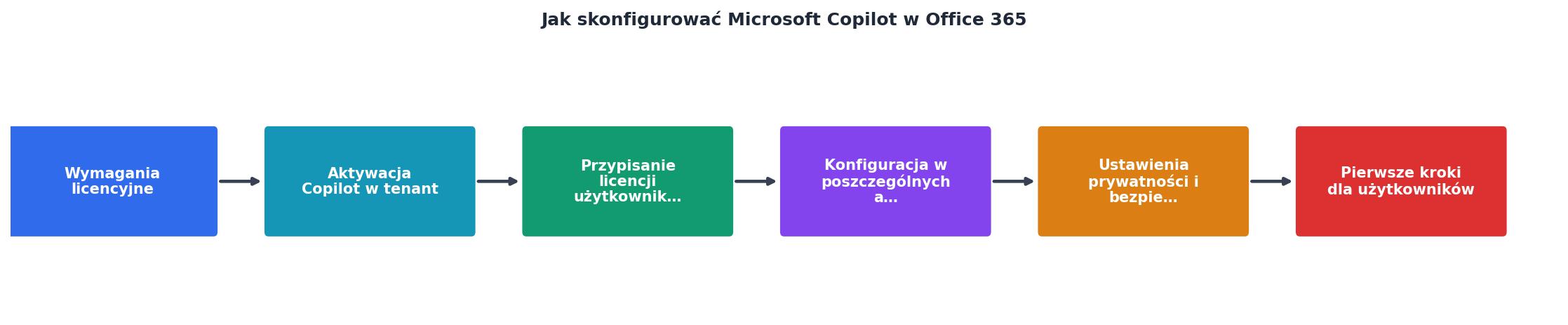
Poniższa wizualizacja pokazuje typowy proces wdrożenia Copilot w firmie, od decyzji o zakupie po pełne wykorzystanie przez zespół. Każdy etap ma swój szacowany czas realizacji.
Firmy z regionu kujawsko-pomorskiego, które chcą przeprowadzić profesjonalne szkolenie z Copilot dla swojego zespołu, mogą skorzystać z warsztatów prowadzonych przez szkoleniabydgoszcz.pl. Praktyczne ćwiczenia na żywych danych dają lepsze efekty niż samodzielne eksperymentowanie.
Checklist konfiguracji Copilot
Konfiguracja Microsoft Copilot krok po kroku
Your progress is saved automatically in your browser.
FAQ
Frequently Asked Questions
Konfiguracja Copilot to technicznie prosty proces. Prawdziwe wyzwanie zaczyna się, gdy ludzie mają go przed sobą i nie wiedzą, o co zapytać. Jakie było Twoje pierwsze doświadczenie z Copilot? Podziel się w komentarzu, co zadziałało, a co nie.
Additional Resources
- Microsoft 365 Copilot help and learning - Learn how to use Microsoft 365 Copilot, your AI-first productivity assistant across Word, Excel, PowerPoint, Outlook, Teams, and more.
- Microsoft 365 Copilot | AI Productivity Tools for Work - Copilot Notebooks helps you organize and analyze your content, and even create something new from it. You can also get AI-generated podcast-style summaries of ...
- How to find and enable missing Copilot button in Microsoft ... - Copilot is available in the Home tab of Word, Excel, PowerPoint, and Outlook on the web if you are a Copilot subscriber. If you also have a Microsoft 365 ...
Szkolenie AI dla Twojej firmy
Praktyczny warsztat dla pracowników biurowych w Bydgoszczy — maile, dokumenty, Excel i bezpieczeństwo danych.
Zapytaj o termin →