Jak używać Google Gemini w Google Workspace
Otwierasz Gmaila, widzisz ikonkę Gemini w prawym górnym rogu i zastanawiasz się, co ona właściwie robi. Klikasz, pojawia się panel boczny, wpisujesz pytanie i dostajesz odpowiedź opartą na treści Twoich maili. Brzmi prosto, ale większość osób nigdy nie wychodzi poza ten pierwszy klik. Ten przewodnik pokazuje, jak wycisnąć z Gemini konkretną wartość w każdej aplikacji Google Workspace, od Gmaila po Slides.


Otwierasz Gmaila, widzisz ikonkę Gemini w prawym górnym rogu i zastanawiasz się, co ona właściwie robi. Klikasz, pojawia się panel boczny, wpisujesz pytanie i dostajesz odpowiedź opartą na treści Twoich maili. Brzmi prosto, ale większość osób nigdy nie wychodzi poza ten pierwszy klik. Ten przewodnik pokazuje, jak wycisnąć z Gemini konkretną wartość w każdej aplikacji Google Workspace, od Gmaila po Slides.
TL;DR: Gemini działa bezpośrednio w Gmail, Docs, Sheets i Slides jako wbudowany asystent AI. Po aktywacji przez administratora w konsoli Google Admin możesz generować maile, tworzyć dokumenty, analizować dane w arkuszach i budować prezentacje z pomocą AI. Kluczowe to poznanie właściwych promptów dla każdej aplikacji i zrozumienie, jakie dane Gemini przetwarza.
Gemini w ekosystemie Google
Zanim przejdziemy do konkretnych aplikacji, warto zrozumieć, czym Gemini w Workspace różni się od samodzielnego chatbota gemini.google.com. Gemini for Google Workspace to zintegrowany asystent, który ma dostęp do Twoich danych w obrębie ekosystemu Google. Widzi Twoje maile, dokumenty, arkusze i prezentacje. Dzięki temu może odpowiadać na pytania w kontekście Twojej pracy, a nie tylko na podstawie ogólnej wiedzy.
Gemini jest dostępny w planach:
- Google Workspace Business Standard i wyższe
- Google Workspace Enterprise
- Google One AI Premium (dla użytkowników indywidualnych)
- Gemini Education i Gemini Education Premium
Kluczowy wniosek: Gemini nie jest osobnym narzędziem do nauki. To asystent wbudowany w aplikacje, których już używasz codziennie. Wartość pojawia się wtedy, gdy traktujesz go jak współpracownika siedzącego obok.
Gemini w Gmail

Gmail to miejsce, gdzie Gemini pokazuje się najczęściej. Masz dwie główne funkcje: panel boczny i pomoc przy pisaniu.
Panel boczny w Gmail
Kliknij ikonkę Gemini w prawym górnym rogu skrzynki. Możesz zadawać pytania dotyczące Twoich maili:
- Podsumuj wątek z klientem X z ostatniego tygodnia
- Znajdź maile z załącznikami od Jana z marca
- Jakie zadania wynikają z mojej ostatniej korespondencji z działem HR?
Pomoc przy pisaniu maili
Podczas tworzenia nowej wiadomości kliknij przycisk Pomóż mi napisać (ang. Help me write). Wpisz krótki opis tego, co chcesz przekazać:
- Opisz temat i ton wiadomości, np. Napisz uprzejmą odpowiedź na reklamację klienta dotyczącą opóźnionej dostawy
- Gemini wygeneruje szkic maila
- Kliknij Doprecyzuj (Refine), aby zmienić ton na bardziej formalny, skrócić tekst lub rozwinąć szczegóły
- Edytuj ręcznie i wyślij
Gemini w Google Docs
W Dokumentach Google Gemini pojawia się na dwa sposoby: jako panel boczny i jako narzędzie do generowania treści bezpośrednio w dokumencie.
Generowanie treści
Otwórz nowy dokument, kliknij ikonkę + lub wpisz @ i wybierz Pomóż mi napisać. Podaj instrukcję:
- Napisz opis stanowiska specjalisty ds. marketingu B2B
- Stwórz agendę spotkania zespołu sprzedaży na Q3
- Przygotuj szablon raportu miesięcznego dla działu obsługi klienta
Panel boczny w Docs
Panel boczny pozwala zadawać pytania dotyczące otwartego dokumentu:
- Podsumuj ten dokument w trzech punktach
- Jakie są główne wnioski z tego raportu?
- Zaproponuj lepszy tytuł dla tego dokumentu
Praktyczny przykład
Wyobraź sobie, że pracujesz w dziale HR i musisz przygotować regulamin pracy zdalnej. Zamiast zaczynać od pustej strony:
- Wpisz prompt: Napisz szkic regulaminu pracy zdalnej dla firmy produkcyjnej z 80 pracownikami
- Gemini wygeneruje strukturę z sekcjami: zakres, zasady, sprzęt, bezpieczeństwo danych
- Edytuj każdą sekcję, dodając specyfikę Twojej firmy
- Użyj opcji Doprecyzuj, aby dostosować język do formalnego stylu dokumentów wewnętrznych
Gemini w Google Sheets

Arkusze kalkulacyjne to miejsce, gdzie Gemini zaskakuje najbardziej. Nie musisz znać formuł, żeby analizować dane.
Tworzenie tabel i organizacja danych
Kliknij Pomóż mi zorganizować w pustym arkuszu. Wpisz:
- Stwórz tabelę do śledzenia budżetu marketingowego z kolumnami: kampania, kanał, budżet, wydatki, ROI
- Przygotuj tracker zadań projektowych z datami i statusami
Analiza istniejących danych
Gdy masz już dane w arkuszu, panel boczny Gemini pozwala:
- Jaki był średni przychód w Q2?
- Pokaż trend sprzedaży z ostatnich 6 miesięcy
- Które produkty miały najwyższą marżę?
Formuły bez bólu głowy
Zamiast googlować składnię WYSZUKAJ.PIONOWO, opisz co chcesz osiągnąć:
- Napisz formułę, która policzy sumę sprzedaży dla każdego regionu
- Stwórz formułę warunkową: jeśli wartość w kolumnie D przekracza 10000, wpisz "Premium"
Gemini w Google Slides
Prezentacje to chyba najbardziej spektakularna funkcja Gemini. Tworzenie slajdów od zera zajmuje godziny. Z Gemini czas spada do minut.
Generowanie prezentacji
W nowej prezentacji kliknij Pomóż mi stworzyć i opisz temat:
- Stwórz prezentację o wynikach sprzedaży Q2 2026 dla zarządu, 10 slajdów
- Przygotuj prezentację onboardingową dla nowych pracowników
- Zrób pitch deck dla projektu automatyzacji procesów w firmie
Generowanie grafik
Na dowolnym slajdzie możesz poprosić Gemini o wygenerowanie obrazu:
- Wygeneruj ilustrację przedstawiającą zespół pracujący nad projektem
- Stwórz ikonę symbolizującą wzrost sprzedaży
Uwaga: Wygenerowane obrazy bywają niedoskonałe. Zawsze sprawdź, czy tekst na grafikach jest poprawny i czy ilustracja pasuje do kontekstu prezentacji.
Proces wdrożenia Gemini krok po kroku
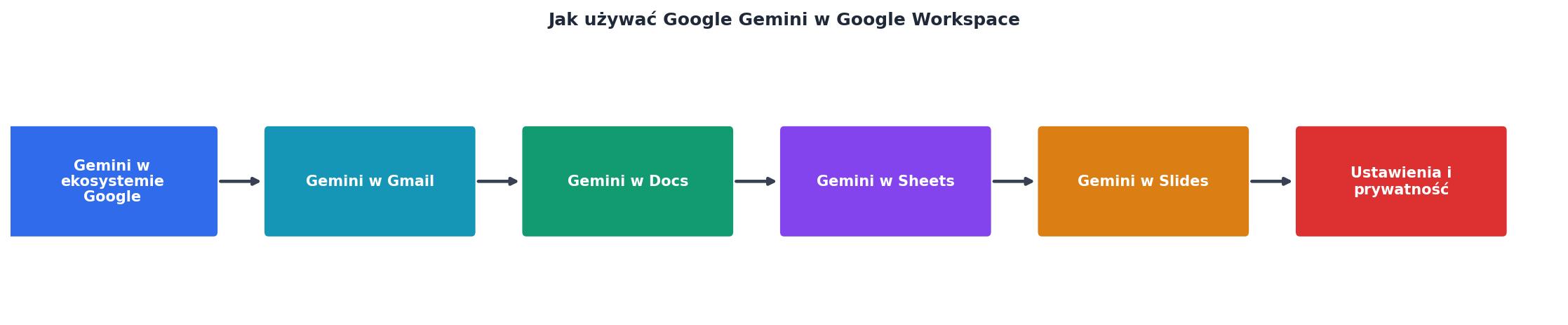
Poniższy diagram pokazuje uproszczony proces aktywacji i wdrożenia Gemini w organizacji.
Poniżej interaktywny przegląd czterech głównych aplikacji z Gemini i ich kluczowych funkcji. Każda karta pokazuje, co konkretnie zyskujesz w danej aplikacji.
Gmail
- Generowanie szkiców maili
- Podsumowania wątków
- Wyszukiwanie kontekstowe
- Zmiana tonu wiadomości
Docs
- Tworzenie dokumentów od zera
- Streszczanie treści
- Przeformułowanie akapitów
- Propozycje struktury
Sheets
- Generowanie formuł
- Analiza danych w języku naturalnym
- Tworzenie wykresów
- Organizacja tabel
Slides
- Generowanie prezentacji
- Tworzenie grafik AI
- Propozycje układu slajdów
- Streszczanie notatek prelegenta
Ustawienia i prywatność
Kwestia prywatności danych to temat, który słusznie budzi obawy. Kilka faktów:
- Dane w Workspace pozostają w Workspace. Google deklaruje, że treści z Gmaila, Docs, Sheets i Slides nie są wykorzystywane do trenowania modeli AI.
- Administrator kontroluje dostęp. W konsoli Google Admin można włączyć lub wyłączyć Gemini dla wybranych jednostek organizacyjnych. Dział finansowy może mieć dostęp, a dział prawny nie.
- Logi aktywności. Administrator widzi, kto korzysta z Gemini i jak często. To pomaga monitorować adopcję i identyfikować potrzeby szkoleniowe.
- Zgodność z regulacjami. Google Workspace posiada certyfikaty ISO 27001, SOC 2/3 i jest zgodny z RODO. Gemini dziedziczy te zabezpieczenia.
"Napisy w Google Meet będą miały ogromny wpływ na zapewnienie równego dostępu do informacji, szczególnie w przypadku osób zmagających się z barierami językowymi.">, Narzędzia dla firm oparte na AI
Warto też wiedzieć, że Gemini w Workspace to część szerszej strategii Google dotyczącej AI w narzędziach biznesowych. Funkcje rozszerzają się co kwartał. Jeśli interesuje Cię automatyzacja procesów wykraczająca poza Workspace, sprawdź możliwości Power Automate z AI.
Checklista wdrożenia Gemini
Wdrożenie Gemini w Google Workspace
Your progress is saved automatically in your browser.
| Praca bez Gemini | Praca z Gemini |
|---|---|
| Pisanie maili od zera: 10-15 min | Generowanie szkicu + edycja: 3-5 min |
| Szukanie informacji w skrzynce: 5-10 min | Pytanie panelu bocznego: 30 sek |
| Tworzenie prezentacji: 2-4 godziny | Generowanie + edycja: 30-60 min |
| Pisanie formuł w Sheets: googlowanie + próby | Opis słowny + wstawienie: 1 min |
FAQ
Frequently Asked Questions
Gemini w Google Workspace to narzędzie, które daje realne oszczędności czasu, ale wymaga świadomego podejścia. Najlepsze efekty osiągają osoby, które traktują go jako punkt startowy, nie jako gotowy produkt. Na szkoleniabydgoszcz.pl regularnie pokazujemy, jak wyciągać maksimum z takich narzędzi w codziennej pracy biurowej.
Additional Resources
- AI Tools for Business - Gemini Enterprise app lets your team run AI agents in one secure platform. With Google Workspace, agents can work across your apps so teams ...
- Google Workspace with Gemini | Generative AI - Features available today. Google Workspace plans include access to the Gemini app, NotebookLM, and Gemini in Gmail, Docs, Meet, and more.
- Learn More About Google Workspace with Gemini - Gemini can be used as an AI assistant in teaching by helping create lesson plans, bringing presentations to life, and more.
Szkolenie AI dla Twojej firmy
Praktyczny warsztat dla pracowników biurowych w Bydgoszczy — maile, dokumenty, Excel i bezpieczeństwo danych.
Zapytaj o termin →