Jak połączyć ChatGPT z Excelem krok po kroku
Siedzisz nad arkuszem z setkami wierszy, ręcznie kategoryzujesz dane albo piszesz formułę VLOOKUP po raz pięćdziesiąty w tym miesiącu. ChatGPT mógłby to zrobić w kilka sekund, ale jak właściwie połączyć go z Excelem? Nie potrzebujesz do tego programisty ani specjalnego oprogramowania. Wystarczy wybrać jedną z trzech metod, które opisuję poniżej, i przetestować ją na swoich danych.


Siedzisz nad arkuszem z setkami wierszy, ręcznie kategoryzujesz dane albo piszesz formułę VLOOKUP po raz pięćdziesiąty w tym miesiącu. ChatGPT mógłby to zrobić w kilka sekund, ale jak właściwie połączyć go z Excelem? Nie potrzebujesz do tego programisty ani specjalnego oprogramowania. Wystarczy wybrać jedną z trzech metod, które opisuję poniżej, i przetestować ją na swoich danych.
TL;DR: ChatGPT łączysz z Excelem na trzy sposoby: kopiuj-wklej (zero konfiguracji, działa od zaraz), dodatki Excel (formuły AI bezpośrednio w komórkach) lub Power Automate (automatyzacja bez kodowania). Dla początkujących najlepsza jest metoda kopiuj-wklej. Dla powtarzalnych zadań lepiej sprawdzą się dodatki lub Power Automate.
Trzy drogi do tego samego celu
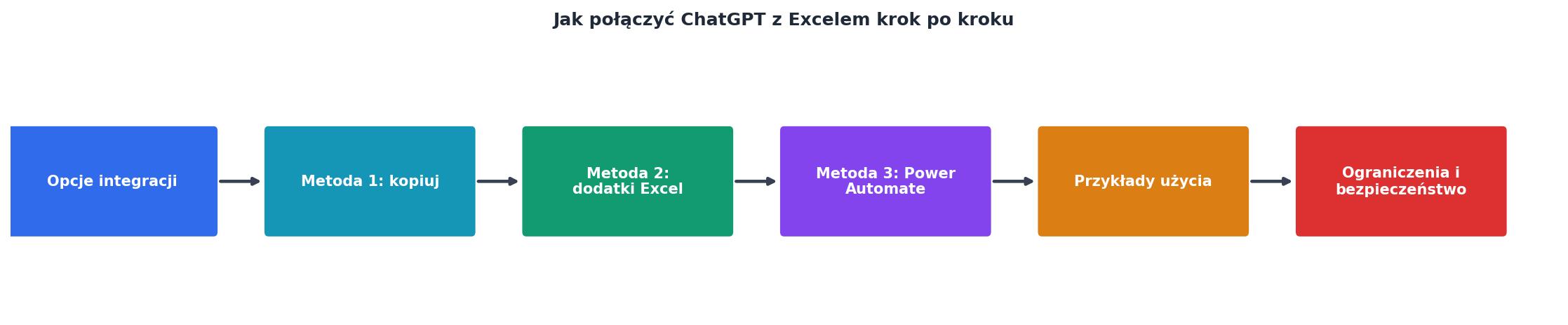
Zanim przejdziemy do konkretów, warto zrozumieć jedną rzecz: nie istnieje jeden oficjalny przycisk "Połącz z ChatGPT" w Excelu. Microsoft oferuje Copilot jako wbudowane AI, ale to osobny produkt z osobną licencją. Jeśli chcesz korzystać z ChatGPT od OpenAI w połączeniu z arkuszami kalkulacyjnymi, masz do dyspozycji trzy ścieżki. Każda ma inne wymagania, inny poziom trudności i inne zastosowania. Wybór zależy od tego, jak często potrzebujesz AI w arkuszach i ile czasu chcesz poświęcić na konfigurację.
Kluczowy wniosek: Nie musisz czekać na wdrożenie Copilota w firmie. ChatGPT możesz połączyć z Excelem już dziś, zaczynając od najprostszej metody kopiuj-wklej.
Metoda 1: Kopiuj-wklej

Brzmi banalnie? Bo jest banalne. I właśnie dlatego ta metoda działa najlepiej dla osób, które dopiero zaczynają przygodę z AI w pracy biurowej.
Jak to działa krok po kroku
- Zaznacz dane w Excelu - wybierz zakres komórek, który chcesz przetworzyć. Najlepiej z nagłówkami kolumn.
- Skopiuj dane (
Ctrl+C) i wklej je do okna ChatGPT. - Napisz polecenie - np. "Posortuj te dane według przychodów malejąco i dodaj kolumnę z kategorią klienta (mały/średni/duży) na podstawie wartości zamówienia."
- Skopiuj wynik z ChatGPT i wklej go z powrotem do Excela.
Kiedy to się sprawdza
- Jednorazowe analizy i raporty
- Generowanie formuł Excel (opisujesz co chcesz, ChatGPT pisze formułę)
- Czyszczenie i formatowanie danych
- Tworzenie tabel przestawnych na podstawie opisu słownego
Ograniczenia
ChatGPT w wersji darmowej ma limit kontekstu. Jeśli wklejasz tysiące wierszy, model może "zgubić" część danych. Praktyczna granica to około 200-300 wierszy w jednym zapytaniu. Dla większych zbiorów dziel dane na partie.
Metoda 2: Dodatki Excel
Dodatki (add-ins) to rozszerzenia, które instalujesz bezpośrednio w Excelu. Pozwalają wywoływać ChatGPT z poziomu formuły w komórce, bez przełączania się między oknami.
Popularne dodatki AI dla Excela
- ChatGPT for Excel (od Talarian) - oficjalnie wspierany przez OpenAI, dostępny w Microsoft AppSource
- Numerous.ai - dedykowany do pracy z arkuszami, oferuje funkcje jak
=AI()bezpośrednio w komórkach - GPT for Excel Word - obsługuje zarówno Excel jak i Word
Instalacja krok po kroku
- Otwórz Excel i przejdź do zakładki Wstawianie (Insert).
- Kliknij Pobierz dodatki (Get Add-ins) lub Dodatki pakietu Office (Office Add-ins).
- W wyszukiwarce wpisz "ChatGPT" lub "GPT".
- Wybierz dodatek i kliknij Dodaj (Add).
- Po instalacji pojawi się nowa zakładka lub panel boczny.
- Wpisz swój klucz API OpenAI (wymaga konta na platform.openai.com).
- Przetestuj na jednej komórce, np.
=AI.ASK("Przetłumacz na angielski: " & A1).
Typowe problemy
Instalacja dodatków nie zawsze przebiega gładko. Firewalle korporacyjne, polityki grupowe i ograniczenia administratora mogą blokować instalację. Jeśli zobaczysz komunikat:
"ADD-IN ERRORThis add-in could not be started.">, ChatGPT for Excel and Google Sheets
Sprawdź, czy Twoja wersja Excela obsługuje dodatki webowe (wymagany Excel 2016 lub nowszy, albo Microsoft 365). Skontaktuj się z administratorem IT, jeśli dodatki są zablokowane polityką firmy.
Uwaga: Każde wywołanie formuły AI to zapytanie do API OpenAI, które kosztuje. Przy arkuszu z 1000 wierszy i formule AI w każdym wierszu, rachunek może urosnąć. Sprawdź cennik API przed masowym użyciem.
Metoda 3: Power Automate
Power Automate (dawniej Microsoft Flow) to narzędzie do automatyzacji przepływów pracy w ekosystemie Microsoft 365. Pozwala tworzyć scenariusze typu: "Gdy pojawi się nowy wiersz w tabeli Excel, wyślij jego treść do ChatGPT i zapisz odpowiedź w kolejnej kolumnie."
Konfiguracja przepływu
- Zaloguj się na make.powerautomate.com lub otwórz Power Automate z poziomu Microsoft 365.
- Utwórz nowy przepływ automatyczny (Automated cloud flow).
- Jako wyzwalacz wybierz "Gdy wiersz jest dodawany do tabeli" (Excel Online).
- Dodaj akcję HTTP - skonfiguruj zapytanie POST do API OpenAI (
https://api.openai.com/v1/chat/completions). - W nagłówkach dodaj
Authorization: Bearer TWÓJ_KLUCZ_APIiContent-Type: application/json. - W treści zapytania umieść dane z wiersza Excel jako prompt.
- Dodaj akcję "Zaktualizuj wiersz" w Excelu, wstawiając odpowiedź ChatGPT do wybranej kolumny.
- Zapisz i przetestuj przepływ.
Kiedy Power Automate ma sens
- Powtarzalne procesy uruchamiane automatycznie (np. kategoryzacja nowych leadów)
- Przetwarzanie danych z wielu źródeł jednocześnie
- Sytuacje, gdy chcesz, żeby AI pracowało "w tle" bez Twojej ingerencji
Porównanie metod
Poniższa tabela pomoże Ci szybko wybrać odpowiednią metodę w zależności od Twoich potrzeb i umiejętności technicznych.
| Cecha | Kopiuj-wklej | Dodatki Excel | Power Automate |
|---|---|---|---|
| Trudność konfiguracji | Zerowa | Niska | Średnia |
| Koszt | Darmowe (konto ChatGPT) | Klucz API (płatny) | Licencja M365 + API |
| Automatyzacja | Brak | Częściowa | Pełna |
| Limit danych | ~300 wierszy/zapytanie | Zależy od dodatku | Zależy od planu API |
| Najlepsze dla | Jednorazowych zadań | Regularnej pracy z AI | Procesów automatycznych |
Przykłady użycia w codziennej pracy

Teoria to jedno. Zobaczmy, jak te metody wyglądają w praktyce biurowej.
Generowanie formuł
Zamiast googlować składnię INDEX(MATCH()), wklej przykładowe dane do ChatGPT i napisz: "Potrzebuję formułę, która znajdzie cenę produktu z arkusza Cennik na podstawie kodu produktu w kolumnie A." Dostajesz gotową formułę z wyjaśnieniem.
Czyszczenie danych
Masz kolumnę z adresami w różnych formatach? Wklej próbkę i poproś: "Ustandaryzuj te adresy do formatu: ulica, numer, kod pocztowy, miasto." ChatGPT zwróci oczyszczone dane i zaproponuje formułę do przetworzenia reszty.
Kategoryzacja i tagowanie
Arkusz z setkami opinii klientów? Dodatek Excel z formułą =AI.ASK("Określ sentyment tego komentarza jako pozytywny, neutralny lub negatywny: " & A2) przetworzy każdy wiersz automatycznie.
Tworzenie raportów
Wklej tabelę z danymi sprzedażowymi i poproś: "Napisz podsumowanie tych danych dla zarządu, 5 zdań, po polsku." Gotowy akapit do wklejenia w prezentację.
Poniższy element wizualny pokazuje, ile czasu możesz zaoszczędzić na typowych zadaniach biurowych, stosując ChatGPT zamiast ręcznej pracy w arkuszach.
Bezpieczeństwo danych
To pytanie pojawia się zawsze i słusznie. Gdy wklejasz dane firmowe do ChatGPT, trafiają one na serwery OpenAI. Co to oznacza w praktyce?
- Dane osobowe i poufne - nie wklejaj numerów PESEL, danych klientów z imionami i nazwiskami, informacji finansowych objętych tajemnicą. To dotyczy zarówno metody kopiuj-wklej, jak i dodatków korzystających z API.
- Ustawienia prywatności - w ustawieniach ChatGPT możesz wyłączyć opcję "Improve the model for everyone", co oznacza, że Twoje dane nie będą używane do trenowania modelu.
- API vs. interfejs webowy - korzystanie z API (dodatki, Power Automate) daje lepszą kontrolę. OpenAI deklaruje, że dane przesyłane przez API nie są używane do trenowania modeli.
- Polityka firmowa - zanim zaczniesz, sprawdź wewnętrzne regulacje. Wiele firm z regionu kujawsko-pomorskiego, z którymi współpracuje szkoleniabydgoszcz.pl, tworzy dedykowane polityki korzystania z AI.
Praktyczna checklista wdrożenia
Integracja ChatGPT z Excelem - lista kontrolna
Your progress is saved automatically in your browser.
FAQ
Frequently Asked Questions
Którą metodę integracji ChatGPT z Excelem wypróbujesz jako pierwszą? Daj znać w komentarzach, czy kopiuj-wklej wystarczy do Twoich codziennych zadań, czy planujesz od razu sięgnąć po dodatki.
Additional Resources
- Jak Wykorzystać ChatGPT w Excelu? Przewodnik po ... - Dowiedz się, jak połączyć możliwości ChatGPT z Excel – twórz formuły, analizuj dane i automatyzuj raporty. Poznaj praktyczne sposoby wykorzystania AI w ...
- ChatGPT for Excel and Google Sheets - Open Microsoft Excel (desktop or web). · Go to Home · Go to Add-ins · Search for ChatGPT. · Add it, then open ChatGPT from the ribbon. · Sign in with the ChatGPT ...
- Chat GPT w Excelu ‑ Jak pisać zaawansowane formuły z ... - Krok po kroku zobaczysz, jak z pomocą ChatGPT napisać działające, bezpieczne makra usprawniające codzienną pracę. Pokażemy również, jak wkleić do okna ...
Szkolenie AI dla Twojej firmy
Praktyczny warsztat dla pracowników biurowych w Bydgoszczy — maile, dokumenty, Excel i bezpieczeństwo danych.
Zapytaj o termin →